ÜBERBLICK
Umsetzbarkeit:
- Komplexität:Einfach
- Dauer:Schnell
Wichtig für Rolle:
Redaktion
Zum WCAG-Kriterium:
Label im Namen (englisch)Worum geht's?
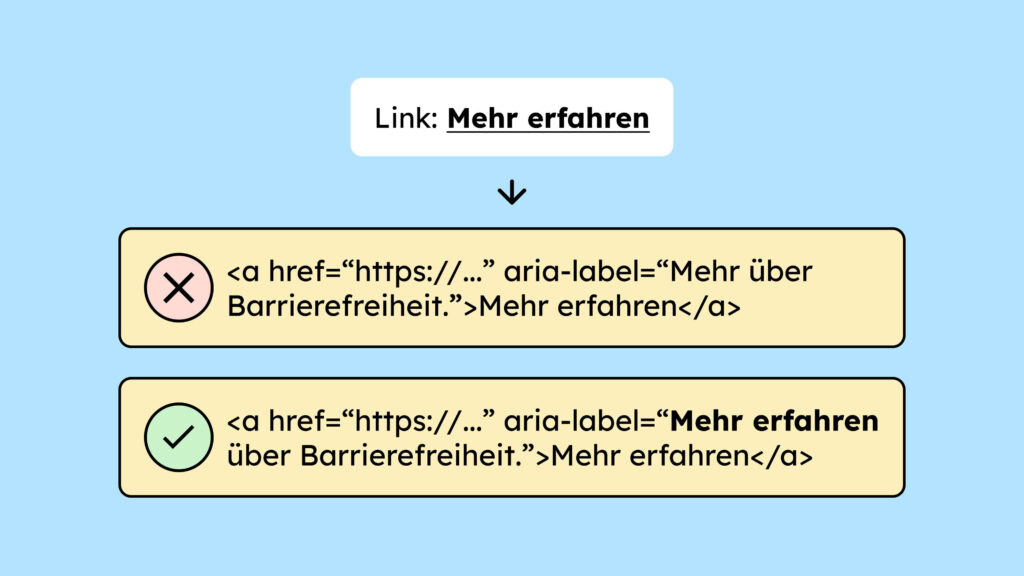
Wenn der Text eines Bedienelements – sei es ein Link, Button oder Formularfeld – im zugänglichen Namen erweitert oder genauer beschrieben wird, muss der sichtbare Text vollständig darin enthalten sein.
Das ist besonders wichtig für Menschen, die Sprachsteuerung nutzen. Sie müssen das Element genauso ansprechen können, wie es visuell benannt ist, damit die Interaktion funktioniert.
Umsetzung
Nutze die für deine Situation passende Technik, um das Erfolgskriterium zu erfüllen.
Sichtbarer Text ist Teil vom zugänglichen Namen
Manchmal möchte man Links oder Buttons für Screenreader-User verständlicher machen und den sogenannten zugänglichen Namen erweitern.
Beispiel: Produkt-Cards mit Buttons, die »Zum Produkt« heißen. Ein Screenreader-User kann sich eine Liste von Bedienelementen ausgeben lassen. In dieser Listenansicht wäre dann nicht ersichtlich, zu welchem Produkt genau der Button führt, wenn alle nur »Zum Produkt« heißen.
Eine Lösung: Den zugänglichen Namen per
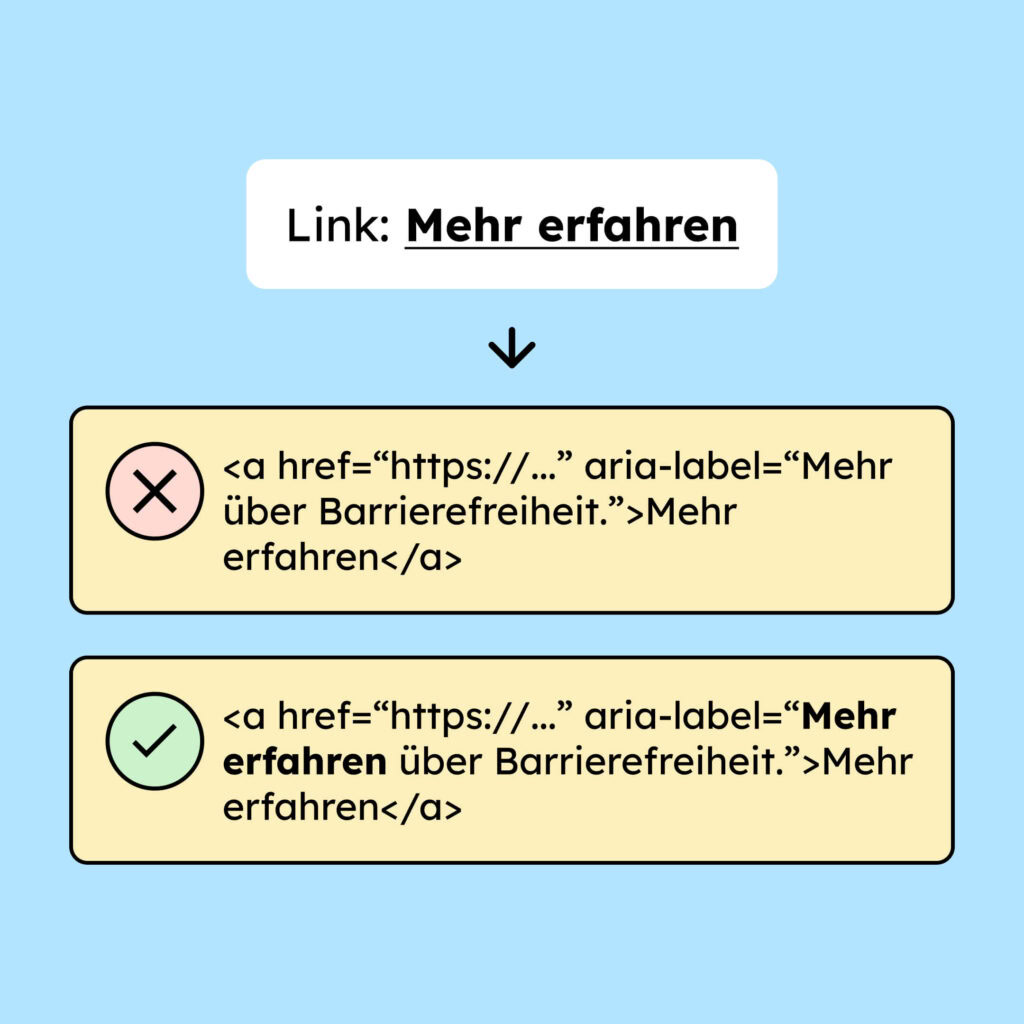
aria-labelerweitern, ohne den sichtbaren Text zu ändern.<a aria-label="Zum Produkt E-Learning fürs Design">Zum Produkt</a>Der Screenreader liest nun: »Zum Produkt E-Learning fürs Design«, während der sichtbare Text »Zum Produkt« bleibt.
Wichtig ist: Der sichtbare Text muss vollständig im zugänglichen Namen enthalten sein. Sonst können Personen, die Sprachsteuerung nutzen, den Button nicht über den Namen bedienen. Die Sprachsteuerung reagiert auf den zugänglichen Namen, nicht auf den sichtbaren Text.
WCAG-Technik(en) in Englisch:
 Empfehlung!
Sichtbare und unsichtbarer Name sind gleich
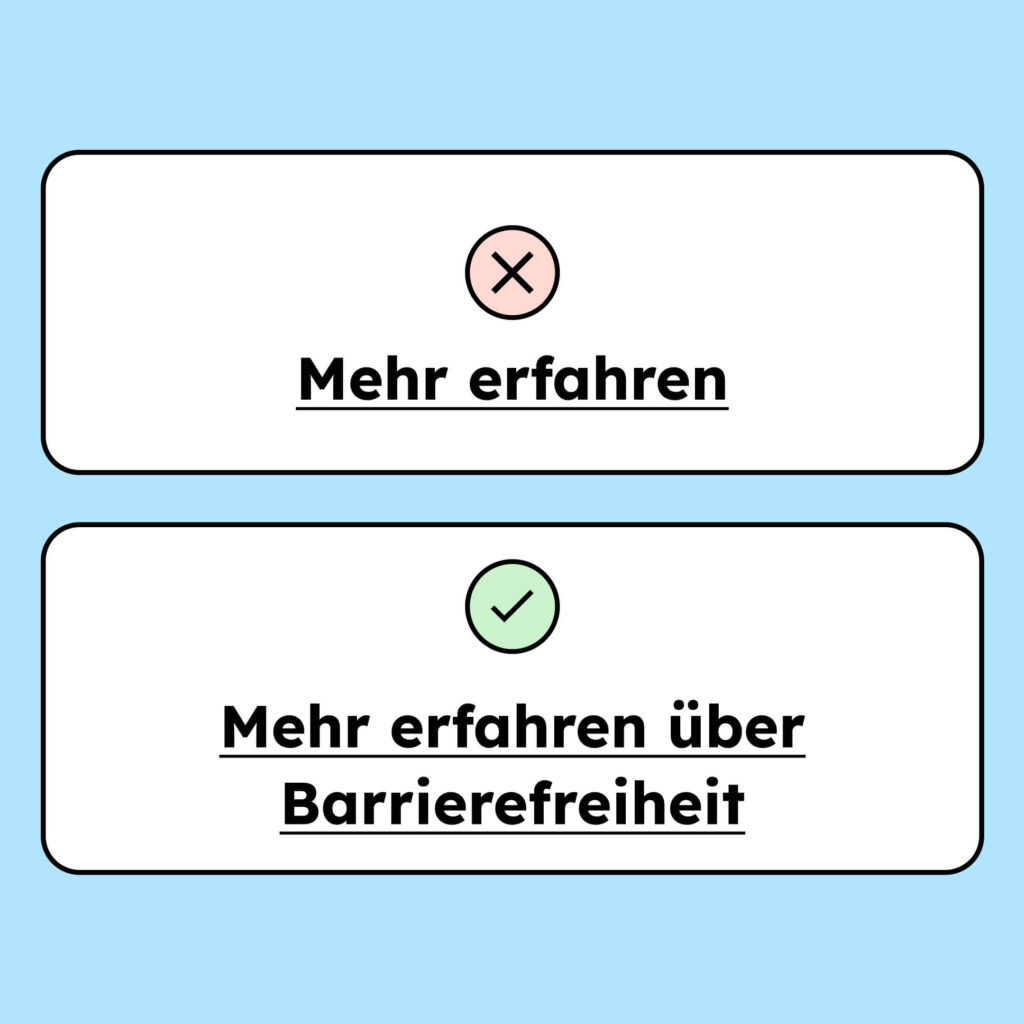
Die einfachste Technik: Sorge dafür, dass der sichtbare und der unsichtbare Text immer identisch sind. In den meisten Fällen (ca. 90 %) empfiehlt es sich, den gesamten Text direkt in den Link zu schreiben:
<a href="...">Mehr erfahren über Barrierefreiheit</a>Damit umgehst du das Problem komplett und sparst dir zukünftig auch noch Pflegeaufwand. Zudem reduzierst du Fehlerquellen und machst den Link sofort für alle User verständlich.
WCAG-Technik(en) in Englisch:
Anmerkungen
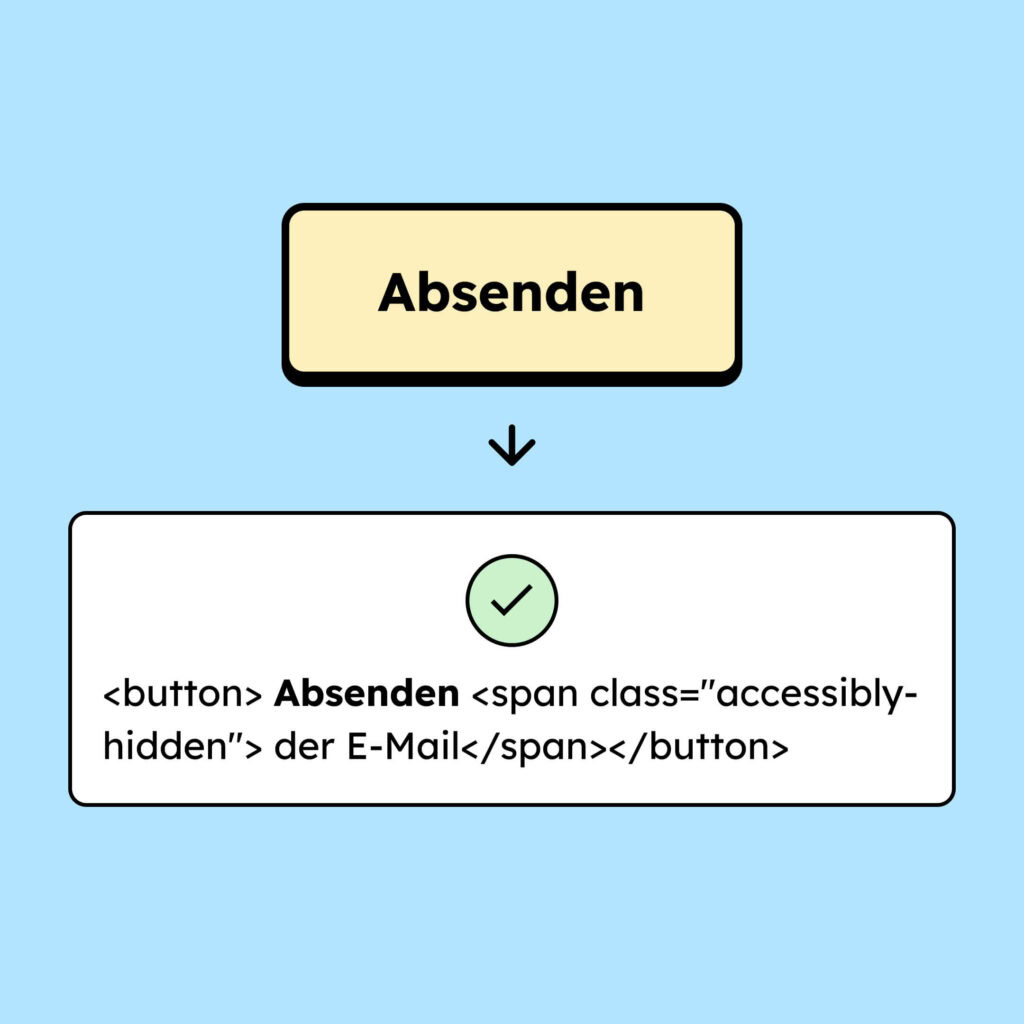
Hinweis: Versteckte Texte
Anstatt den Text per
aria-labelzu erweitern, kann man auch Teile von Texten per CSS verstecken:<a href="produkt.html">Mehr erfahren <span class="visually-hidden">über das Produkt E-Learning fürs Design</span></a>Die Klasse .visually-hidden versteckt den Text visuell. Der Code dafür:
.visually-hidden {
position: absolute !important;
inline-size: 1px !important;
block-size: 1px !important;
padding: 0;
margin: -1px;
overflow: hidden;
clip-path: rect(0, 0, 0, 0);
white-space: nowrap;
border: 0;
}
Das ist aus folgenden Gründen besser:
- Text liegt im HTML vor und wird von Übersetzungs-Tools erfasst.
- Wiederholungen (wie „Mehr erfahren“) am Anfang jedes
aria-labelwerden vermieden. - Leichtere Pflege, weil alle Texte an einer Stelle (im Markup) liegen.
DAs Accessbility-Center
Teste selbstständig auf digitale Barrierefreiheit!
Mit unserem manuellen Test-Tool prüfst du deine Website selbstständig, schnell und effizient auf digitale Barrierefreiheit!
- Alle Prüfschritte leicht erklärt
- Teile und exportiere Prüfberichte
- Teste direkt auf der Live-Webseite!